
Descargar SS Recorder – Software gratuito de captura de pantalla para Windows, Mac, Android e iOS
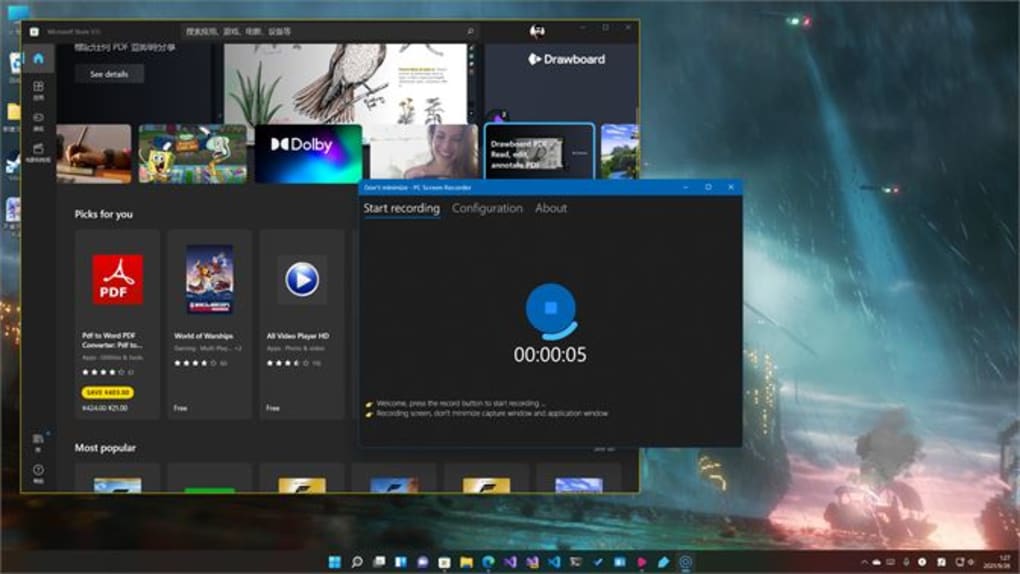
SS Recorder es una herramienta de captura de pantalla potente e intuitiva diseñada para usuarios de PC con Windows que necesitan grabar su pantalla o tomar capturas de alta calidad con facilidad. Ya sea que estés creando contenido educativo, grabando reuniones en línea, desarrollando tutoriales de software o capturando partidas, SS Recorder ofrece un rendimiento fiable y opciones flexibles. El software admite tanto captura de video como de imágenes, permitiéndote guardar las grabaciones directamente en tu escritorio para un acceso rápido.
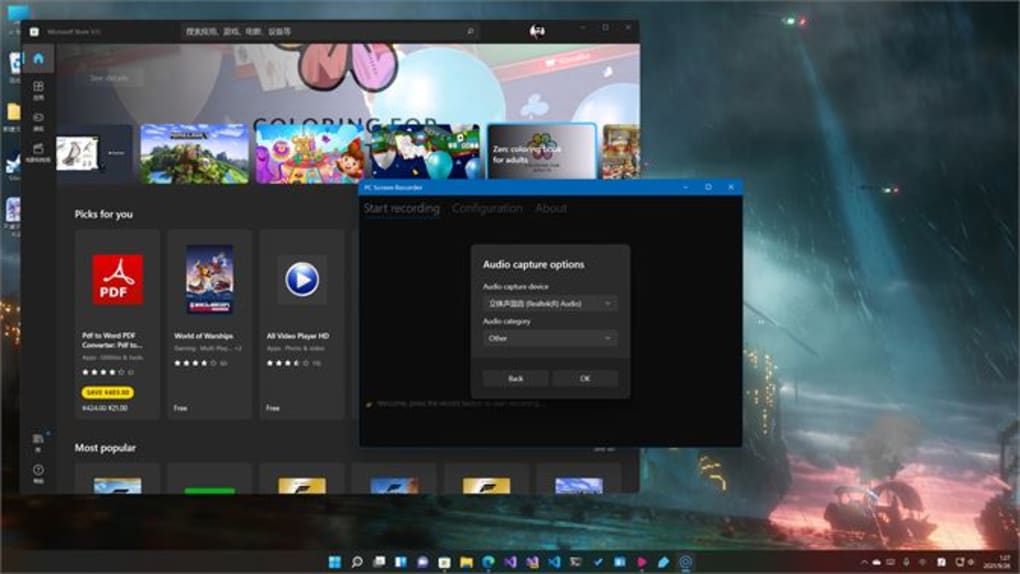
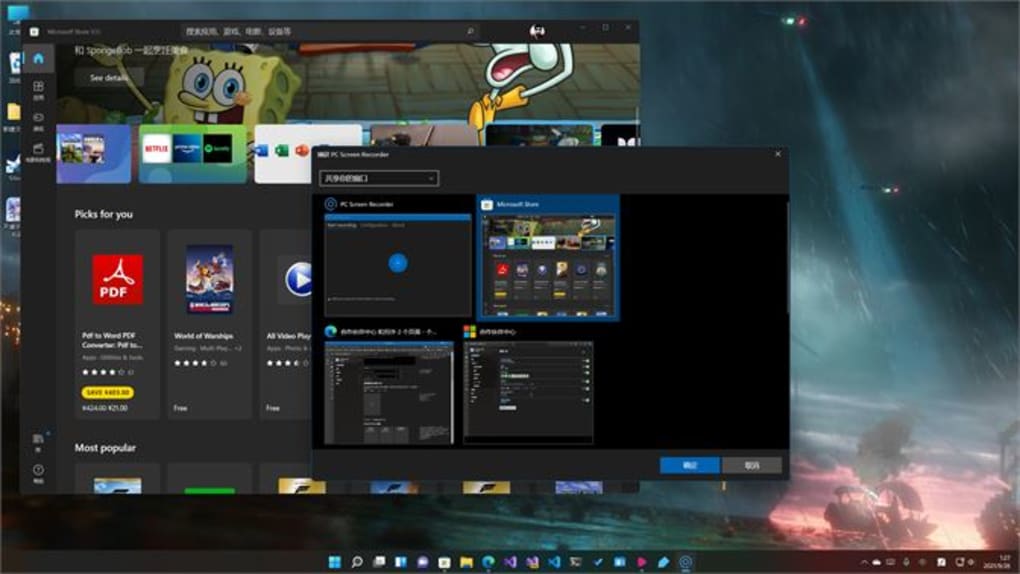
Con configuraciones personalizables, puedes elegir capturar toda la pantalla, una ventana específica o una región personalizada. Aunque admite entrada de audio externa—como tu micrófono—ten en cuenta que actualmente no ofrece grabación de audio interno (sonido del sistema). Esto lo hace ideal para grabaciones de voz en off, presentaciones en vivo y enseñanza remota.
Su diseño ligero garantiza un impacto mínimo en el rendimiento del sistema, lo que lo hace adecuado para el uso diario en una variedad de dispositivos.
Características clave de SS Recorder
SS Recorder se destaca con un conjunto de funciones fáciles de usar diseñadas tanto para principiantes como para usuarios avanzados. Una de sus características más apreciadas es la capacidad de capturar toda la pantalla, ventanas individuales o un área definida por el usuario—perfecto para enfocarse en contenido específico sin distracciones. La interfaz intuitiva te permite iniciar la grabación con solo unos clics, reduciendo la curva de aprendizaje para los nuevos usuarios. Otra característica sobresaliente es el soporte para captura de audio externo, lo que te permite grabar tu voz a través de un micrófono conectado mientras capturas la pantalla. Esto es especialmente útil para crear videos instructivos, grabaciones de podcasts o contenido en streaming en vivo.
Además, SS Recorder ofrece teclas de acceso rápido personalizables, lo que te permite iniciar y detener grabaciones al instante sin navegar por menús. Esto ahorra tiempo durante sesiones en vivo o flujos de trabajo acelerados. El software guarda automáticamente las grabaciones en tu escritorio por defecto, asegurando que nunca pierdas tus archivos.
También puedes ajustar la calidad de video y la configuración de la tasa de fotogramas para equilibrar el tamaño del archivo y la claridad, según tus necesidades. Para los usuarios preocupados por la privacidad y la seguridad, SS Recorder no recopila ni transmite tus datos—tus grabaciones permanecen privadas y locales. La aplicación es gratuita para descargar y usar, con actualizaciones opcionales dentro de la app para funciones avanzadas, lo que la convierte en una excelente opción para estudiantes, educadores, creadores de contenido y profesionales.
Cómo instalar y usar SS Recorder en Windows, Mac, Android e iOS
Comenzar con SS Recorder es rápido y sencillo. Primero, visita el sitio web oficial y descarga el software compatible con tu dispositivo. Para usuarios de Windows, el instalador es ligero y funciona sin problemas en Windows 7 hasta Windows 11. Después de descargar, simplemente ejecuta el archivo .exe y sigue las instrucciones en pantalla. El proceso de instalación dura menos de un minuto y no requiere conocimientos técnicos avanzados.
Una vez instalado, abre SS Recorder. La interfaz principal muestra botones claros para iniciar una grabación de pantalla, capturar una captura de pantalla o acceder a la configuración. Para comenzar a grabar, haz clic en el botón “Record” y elige tu modo de captura—pantalla completa, ventana o región personalizada.
Si estás grabando audio, asegúrate de que tu micrófono esté seleccionado en la configuración de audio antes de iniciar. Presiona la tecla de acceso rápido designada (por defecto es Ctrl+Shift+R) para iniciar y detener la grabación al instante. Al terminar, tu video se guardará en el escritorio con un nombre de archivo predeterminado y una marca de tiempo.
Para usuarios de Mac, la aplicación está disponible a través del portal de descarga oficial y es compatible con macOS 10.14 y versiones posteriores. Las versiones para Android e iOS también están disponibles, ofreciendo grabación de pantalla móvil con funcionalidad similar. En dispositivos móviles, puedes grabar interacciones de apps, partidas o tutoriales cortos directamente desde tu smartphone o tablet. La aplicación mantiene un rendimiento constante en todas las plataformas, garantizando una experiencia fluida tanto en escritorio como en movimiento.
Compatibilidad y requisitos del sistema
SS Recorder está diseñado para ser altamente compatible con múltiples sistemas operativos. Funciona sin problemas en Windows 7, 8, 10 y 11, lo que lo hace accesible para la gran mayoría de usuarios de PC. Para usuarios de Mac, el software es compatible con macOS 10.14 (Mojave) y versiones más recientes, incluidos los Macs con Apple Silicon (M1/M2), garantizando un excelente rendimiento en hardware moderno. Esta amplia compatibilidad lo convierte en una opción versátil tanto para entornos domésticos como de oficina.
En plataformas móviles, SS Recorder está disponible para Android 8.0 y superiores, así como para iOS 12 y posteriores. Esto permite a los usuarios grabar contenido de pantalla desde smartphones y tablets sin necesidad de una PC. La app móvil admite grabación de video y audio, aunque el audio interno (sonido del sistema) no se captura—solo se admite la entrada del micrófono. Esta limitación es consistente en todas las plataformas, por lo que los usuarios deben planificar en consecuencia cuando graben contenido que requiera audio de fondo.
Los requisitos del sistema son modestos, necesitando solo 512 MB de RAM y 100 MB de espacio libre en disco. Esta huella ligera asegura que incluso dispositivos antiguos o de bajo presupuesto puedan ejecutar el software de manera eficiente. La aplicación utiliza recursos mínimos de CPU y GPU durante la grabación, reduciendo el retraso y manteniendo la capacidad de respuesta del sistema. Ya sea que uses una estación de trabajo de alta gama o un portátil ligero, SS Recorder se adapta a tu hardware sin comprometer la calidad.
Ventajas y desventajas de SS Recorder
- Ventajas:
- Gratis para descargar y usar sin cargos ocultos
- Interfaz simple e intuitiva ideal para principiantes
- Admite captura de pantalla completa, ventana y región personalizada
- Grabación de audio externo mediante micrófono
- Teclas de acceso rápido personalizables para acceso rápido
- Ligero con impacto mínimo en el sistema
- Disponible en Windows, Mac, Android e iOS
- Seguro y privado—sin recopilación de datos
- Desventajas:
- No admite grabación de audio interno (sonido del sistema)
- Funciones de edición limitadas después de la grabación
- No incluye almacenamiento en la nube ni herramientas de compartición integradas
- Ajustes básicos comparados con alternativas premium
- La versión móvil carece de modos de grabación avanzados
Preguntas frecuentes (FAQ)
- ¿Puedo grabar audio del sistema con SS Recorder?
Respuesta: No, SS Recorder no admite la grabación de audio interno. Solo captura audio de dispositivos externos como tu micrófono. Si necesitas grabar el sonido del sistema, deberás usar una herramienta de enrutamiento de audio de terceros o considerar un grabador de pantalla premium con esta función.
- ¿SS Recorder es gratuito?
Respuesta: Sí, SS Recorder es completamente gratuito para descargar y usar. No hay límites de tiempo ni marcas de agua en las grabaciones. Aunque existen actualizaciones opcionales dentro de la app, las funciones principales están disponibles sin costo.
- ¿SS Recorder funciona en Mac y dispositivos móviles?
Respuesta: Sí, SS Recorder está disponible para macOS 10.14 y versiones posteriores, así como para Android 8.0+ y iOS 12+. Las versiones móviles te permiten grabar la pantalla de tu teléfono o tablet con audio de micrófono.
- ¿Puedo editar mis grabaciones después de capturarlas?
Respuesta: SS Recorder no incluye herramientas de edición de video integradas. Sin embargo, puedes exportar tus grabaciones y editarlas con software de terceros como Windows Video Editor, iMovie o DaVinci Resolve.
- ¿Cómo detengo una grabación?
Respuesta: Puedes detener una grabación haciendo clic en el botón de detener en la interfaz de la app o usando la tecla de acceso rápido asignada (por defecto: Ctrl+Shift+S). La grabación se guardará automáticamente en tu escritorio.
Conclusión: ¿Por qué elegir SS Recorder?
SS Recorder es una excelente opción para cualquiera que busque una herramienta de captura de pantalla fiable y gratuita con amplia compatibilidad. Su diseño sencillo, soporte para múltiples plataformas y rendimiento sólido lo hacen ideal para estudiantes, docentes, trabajadores remotos y creadores de contenido. Aunque carece de grabación de audio interno—una limitación notable—destaca en simplicidad, velocidad y privacidad. Si buscas una aplicación segura y ligera para capturar tu pantalla o grabar tutoriales con tu voz, SS Recorder ofrece un valor real sin costo alguno.
¿Listo para comenzar a grabar? Descarga SS Recorder hoy y experimenta una captura de pantalla sin esfuerzo en Windows, Mac, Android o iOS. Ya sea que enseñes en línea, documentes software o compartas ideas, esta herramienta te ayuda a hacerlo con confianza y claridad.







